Platformy, které podporujeme.
Vyberte platformu, která sedí vašemu stylu exekuce.

Nejrozšířenější multi-asset obchodní platforma.
Známé grafy, obchodování jedním kliknutím a vlastní indikátory.
Přihlaste se do MetaTrader 5.
Nastavit heslo
Jakmile Challenge zakoupíte, Trader Zone vás hned vyzve k nastavení hesla k vašemu účtu MetaTrader 5.
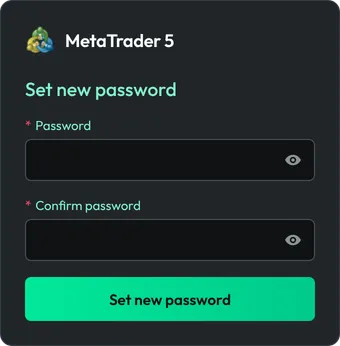 Heslo si uložte hned teď.Z bezpečnostních důvodů ho neukládáme. Pokud ho ztratíte, můžete si nastavit nové pomocí Změnit heslo MT5 v detailu Challenge.
Otevřít detail Challenge v Trader Zone
Přejděte do Moje Challenge a otevřete detail Challenge. Klikněte na MetaTrader 5. Mějte po ruce kód obchodního účtu. Je to vaše přihlašovací jméno do MetaTrader 5.
Platforma: MetaTrader 5Kód obchodního účtu:512047
Přihlásit se do terminálu
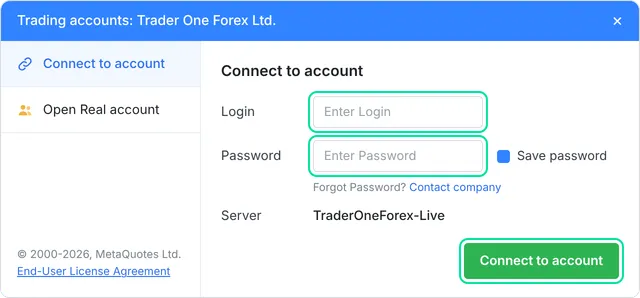
Webový terminál MetaTrader 5 se otevře s již vyplněným serverem TraderOneForex-Live. Jako „Login“ (přihlašovací jméno) zadejte kód obchodního účtu, dále „Password“ (heslo) a klikněte na „Connect to account“ (Připojit k účtu).
Jste přihlášeni
Nyní jste přihlášeni do terminálu MetaTrader 5 a můžete obchodovat.
V telefonu? V aplikaci MetaTrader 5 z App Store nebo Google Play vyhledejte server TraderOneForex-Live a potom se přihlaste kódem obchodního účtu a heslem.
Už máte na této platformě účet? Každá Challenge dostane nový obchodní účet, takže postup je stejný.

Ultrarychlé zpracování příkazů.
Pokročilá analytika a detailní grafy.
Přihlaste se do cTrader.
Získat cTrader ID
Jakmile Challenge zakoupíte, váš cTrader účet se ihned založí. Co následuje, záleží na tom, zda už cTrader používáte.
Poprvé v cTrader
Nastavit heslo
cTrader vám pošle e-mail. Klikněte v něm na „Log in“ (Přihlásit se) a nastavte si heslo.
Nepřišel vám e-mail do několika minut? Zkontrolujte složku se spamem.
Už máte cTrader ID
Není co nastavovat
E-mail nedostanete. Váš TRONEXO účet se přidá k cTrader ID, které už používáte.
Otevřít cTrader
Přejděte do Moje Challenge a otevřete detail Challenge. Klikněte na cTrader. Případně použijte aplikaci TRONEXO cTrader pro macOS nebo Windows.
Platforma: cTrader
Přihlásit se svým cTrader ID
Klikněte vpravo nahoře na „Log in“ (Přihlásit se) a vyplňte přihlašovací okno:
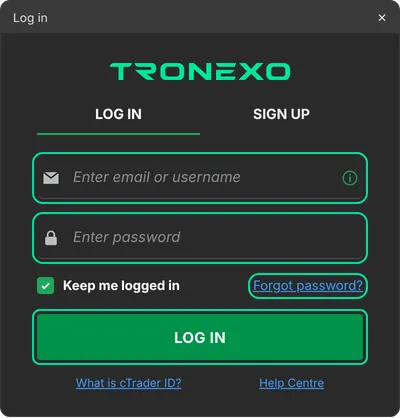
Poprvé v cTrader
E-mail: ten, se kterým jste se zaregistrovali u TRONEXO.
Heslo: to, které jste si nastavili přes e-mail od cTrader.Už máte cTrader ID
E-mail nebo uživatelské jméno: vaše stávající cTrader ID.
Heslo: vaše současné heslo do cTrader. Zapomněli jste ho? Klikněte v tomto okně na „Forgot password?“ (Zapomenuté heslo?).Vybrat svůj TRONEXO účet
Klikněte na lištu účtu vpravo nahoře a vyberte svůj TRONEXO účet. Nyní jste přihlášeni do cTrader a můžete obchodovat.
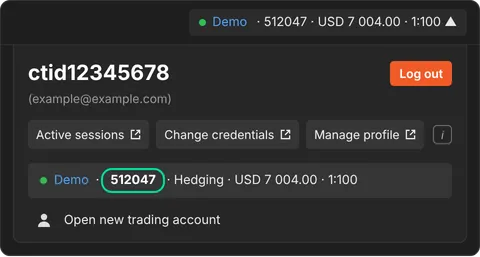 Zkontrolujte, že jste ve správném účtu.Číslo účtu v cTrader se musí shodovat s kódem obchodního účtu vaší Challenge v Trader Zone.Kód obchodního účtu:512047
Aplikace podle vašeho výběru. Používejte cTrader jako webovou aplikaci, ve Windows nebo macOS, nebo v telefonu přes App Store či Google Play.
Všechny funding modely a pravidla
Automatizované obchodování (EA, cBoty, skripty, zadávání příkazů přes API) není na účtech TRONEXO povoleno. Zakázané praktiky