Platform yang didukung.
Pilih platform yang cocok dengan gaya eksekusi Anda.

Platform trading multi-aset yang paling banyak dipakai.
Charting yang familiar, trading satu klik, dan indikator custom.
Masuk ke MetaTrader 5.
Atur kata sandi Anda
Begitu Anda membeli Challenge, Trader Zone langsung meminta Anda mengatur kata sandi untuk akun MetaTrader 5 Anda.
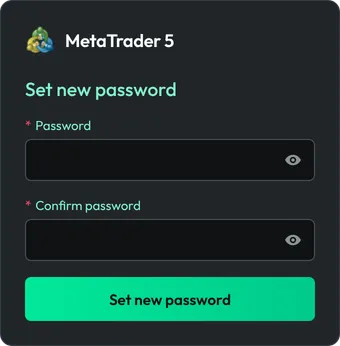 Simpan kata sandi Anda sekarang.Demi keamanan Anda, kami tidak menyimpannya. Jika hilang, Anda dapat mengatur kata sandi baru melalui Ubah kata sandi MT5 di Detail Challenge.
Buka Detail Challenge di Trader Zone
Buka Challenge saya, lalu buka Detail Challenge. Klik MetaTrader 5. Siapkan Kode akun trading Anda. Kode ini adalah login MetaTrader 5 Anda.
Platform: MetaTrader 5Kode akun trading:512047
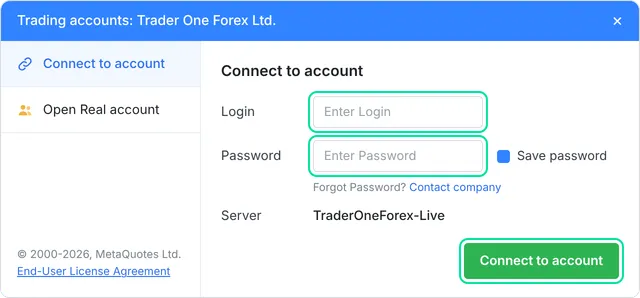
Masuk ke terminal
Terminal web MetaTrader 5 terbuka dengan server TraderOneForex-Live yang sudah terisi. Masukkan Kode akun trading sebagai “Login” dan “Password” (Kata sandi) Anda, lalu klik “Connect to account” (Hubungkan ke akun).
Anda sudah masuk
Kini Anda sudah masuk ke terminal MetaTrader 5 dan siap trading.
Menggunakan ponsel? Di aplikasi MetaTrader 5 dari App Store atau Google Play, cari server TraderOneForex-Live, lalu masuk dengan Kode akun trading dan kata sandi Anda.
Sudah punya akun di platform ini? Setiap Challenge mendapatkan akun trading baru, jadi langkah-langkahnya sama.
Pemrosesan order ultra cepat.
Analitik lanjutan dan charting mendalam.
Masuk ke cTrader.
Dapatkan cTrader ID Anda
Begitu Anda membeli Challenge, akun cTrader Anda langsung dibuat. Langkah selanjutnya bergantung pada apakah Anda sudah menggunakan cTrader.
Baru mengenal cTrader
Atur kata sandi Anda
cTrader akan mengirimkan email kepada Anda. Klik “Log in” (Masuk) di email tersebut, lalu atur kata sandi Anda.
Belum menerima email dalam beberapa menit? Periksa folder spam Anda.
Sudah punya cTrader ID
Tidak ada yang perlu diatur
Anda tidak akan menerima email. Akun TRONEXO Anda ditambahkan ke cTrader ID yang sudah Anda gunakan.
Buka cTrader
Buka Challenge saya, lalu buka Detail Challenge. Klik cTrader. Sebagai alternatif, gunakan aplikasi TRONEXO cTrader untuk macOS atau Windows.
Platform: cTrader
Masuk dengan cTrader ID Anda
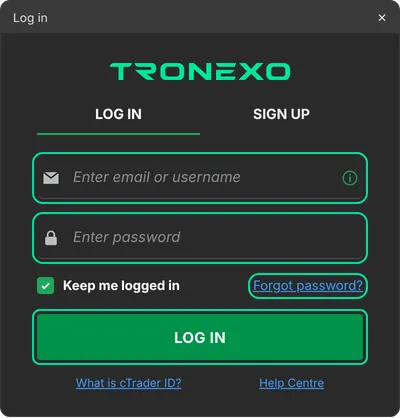
Klik “Log in” (Masuk) di pojok kanan atas, lalu isi jendela login:
Baru mengenal cTrader
“E-mail” (Email): email yang Anda daftarkan di TRONEXO.
“Password” (Kata sandi): kata sandi yang Anda atur melalui email dari cTrader.Sudah punya cTrader ID
“E-mail or username” (Email atau nama pengguna): cTrader ID yang sudah Anda miliki.
“Password” (Kata sandi): kata sandi cTrader Anda saat ini. Lupa? Klik “Forgot password?” (Lupa kata sandi?) di jendela ini.Pilih akun TRONEXO Anda
Klik bilah akun di pojok kanan atas, lalu pilih akun TRONEXO Anda. Kini Anda sudah masuk ke cTrader dan siap trading.
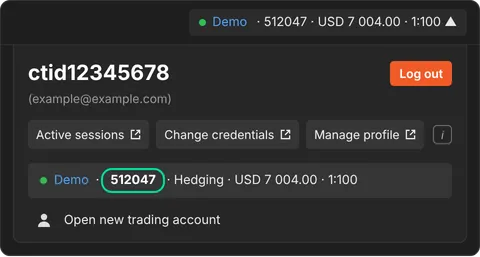 Pastikan Anda berada di akun yang benar.Nomor akun di cTrader harus sama dengan Kode akun trading Challenge Anda di Trader Zone.Kode akun trading:512047
Pilih aplikasi sesuai keinginan. Gunakan cTrader sebagai aplikasi web, di Windows atau macOS, atau di ponsel Anda melalui App Store atau Google Play.
Semua funding model dan aturannya
Trading otomatis (EA, cBot, skrip, entri order melalui API) tidak diizinkan pada akun TRONEXO. Praktik terlarang