Поддерживаемые Платформы.
Выберите платформу под свой стиль исполнения.

Самая популярная мультиактивная торговая платформа.
Привычные графики, торговля в один клик и пользовательские индикаторы.
Войдите в MetaTrader 5.
Задать пароль
Сразу после покупки Challenge Trader Zone предложит вам задать пароль для счета MetaTrader 5.
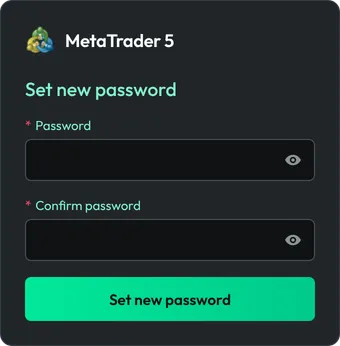 Сохраните пароль сейчас.В целях вашей безопасности мы его не храним. Если вы его потеряете, задайте новый с помощью «Изменить пароль MT5» в разделе «Детали Challenge».
Открыть детали Challenge в Trader Zone
Перейдите в раздел «Мои challenges» и откройте «Детали Challenge». Нажмите MetaTrader 5. Держите под рукой код торгового счета: это ваш логин в MetaTrader 5.
Платформа: MetaTrader 5Код торгового счета:512047
Войти в терминал
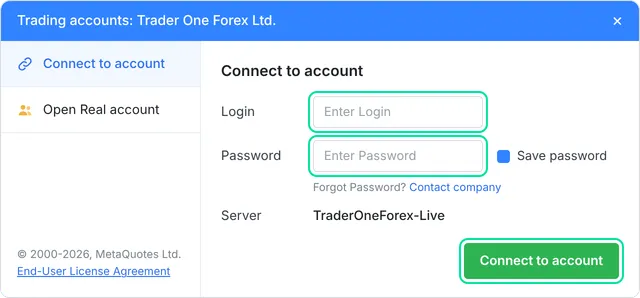
Веб-терминал MetaTrader 5 откроется с уже указанным сервером TraderOneForex-Live. Введите код торгового счета в поле «Login» (Логин) и «Password» (Пароль), затем нажмите «Connect to account» (Подключиться к счету).
Вы вошли
Теперь вы вошли в терминал MetaTrader 5 и можете торговать.
На телефоне? В приложении MetaTrader 5 из App Store или Google Play найдите сервер TraderOneForex-Live, затем войдите с кодом торгового счета и паролем.
Уже есть учетная запись на этой платформе? Для каждого Challenge создается новый торговый счет, поэтому шаги те же.

Сверхбыстрая обработка ордеров.
Продвинутая аналитика и глубокий графический анализ.
Войдите в cTrader.
Получить cTrader ID
Сразу после покупки Challenge создается ваш счет cTrader. Что будет дальше, зависит от того, пользуетесь ли вы уже cTrader.
Впервые в cTrader
Задать пароль
cTrader пришлет вам письмо. Нажмите в нем «Log in» (Войти) и задайте пароль.
Письмо не пришло в течение нескольких минут? Проверьте папку «Спам».
Уже есть cTrader ID
Ничего настраивать не нужно
Письма не будет. Ваш счет TRONEXO добавляется к cTrader ID, которым вы уже пользуетесь.
Открыть cTrader
Перейдите в раздел «Мои challenges» и откройте «Детали Challenge». Нажмите cTrader. Также можно использовать приложение TRONEXO cTrader для macOS или Windows.
Платформа: cTrader
Войти с cTrader ID
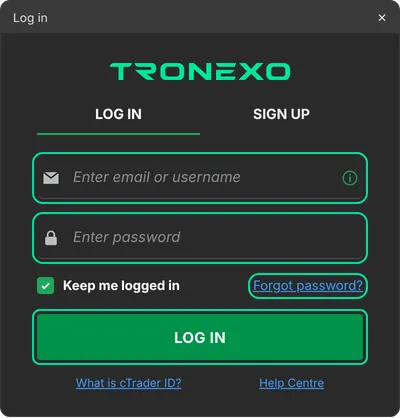
Нажмите «Log in» (Войти) в правом верхнем углу и заполните окно входа:
Впервые в cTrader
«E-mail» (Почта): та, с которой вы зарегистрировались в TRONEXO.
«Password» (Пароль): тот, который вы задали по ссылке из письма cTrader.Уже есть cTrader ID
«E-mail or username» (Почта или имя пользователя): ваш существующий cTrader ID.
«Password» (Пароль): ваш текущий пароль cTrader. Забыли его? Нажмите в этом окне «Forgot password?» (Забыли пароль?).Выбрать счет TRONEXO
Нажмите на панель счета в правом верхнем углу и выберите свой счет TRONEXO. Теперь вы вошли в cTrader и можете торговать.
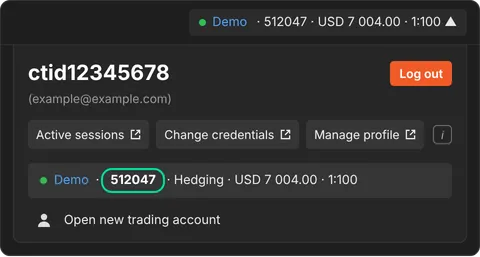 Убедитесь, что вы вошли в нужный счет.Номер счета в cTrader должен совпадать с кодом торгового счета вашего Challenge в Trader Zone.Код торгового счета:512047
Приложение на ваш выбор. Используйте cTrader как веб-приложение, на Windows или macOS либо на телефоне через App Store или Google Play.
Автоматическая торговля (советники EA, cBots, скрипты, выставление ордеров через API) на счетах TRONEXO не допускается. Запрещённые практики