플랫폼 지원.
체결 스타일에 맞는 플랫폼을 선택하세요.

가장 널리 쓰이는 멀티에셋 트레이딩 플랫폼입니다.
익숙한 차트, 원클릭 주문, 그리고 커스텀 지표.
MetaTrader 5에 로그인하세요.
비밀번호 설정
Challenge를 구매하면 Trader Zone에서 즉시 MetaTrader 5 계좌의 비밀번호를 설정하라는 안내가 표시됩니다.
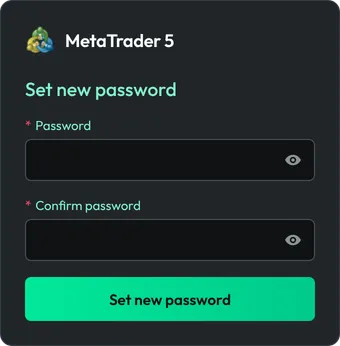 지금 비밀번호를 저장해 두세요.보안을 위해 비밀번호는 저장되지 않습니다. 비밀번호를 잊어버린 경우 Challenge 세부 정보의 MT5 비밀번호 변경에서 새 비밀번호를 설정할 수 있습니다.
Trader Zone에서 Challenge 세부 정보 열기
내 Challenge로 이동해 Challenge 세부 정보를 여세요. MetaTrader 5를 클릭하세요. 트레이딩 계좌 코드를 준비해 두세요. 이 코드가 MetaTrader 5 로그인 ID입니다.
플랫폼: MetaTrader 5트레이딩 계좌 코드:512047
터미널에 로그인
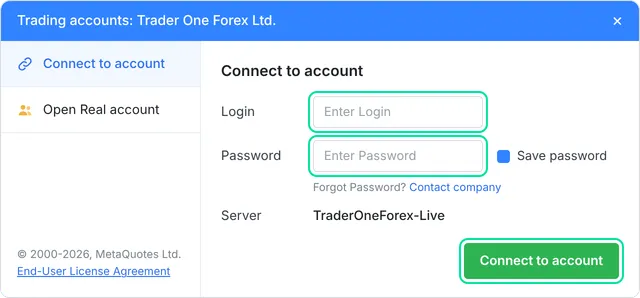
서버 TraderOneForex-Live이(가) 이미 입력된 상태로 MetaTrader 5 웹 터미널이 열립니다. “Login”(로그인)에 트레이딩 계좌 코드를, “Password”(비밀번호)에 비밀번호를 입력한 다음 “Connect to account”(계좌 연결)를 클릭하세요.
로그인 완료
이제 MetaTrader 5 터미널에 로그인되었으며 거래할 준비가 되었습니다.
휴대폰을 사용하시나요? App Store 또는 Google Play에서 받은 MetaTrader 5 앱에서 서버 TraderOneForex-Live을(를) 검색한 다음 트레이딩 계좌 코드와 비밀번호로 로그인하세요.
이 플랫폼에 이미 계정이 있으신가요? Challenge마다 새 트레이딩 계좌가 발급되므로 절차는 동일합니다.

cTrader에 로그인하세요.
cTrader ID 받기
Challenge를 구매하면 cTrader 계좌가 즉시 생성됩니다. 다음 절차는 이미 cTrader를 사용하고 있는지에 따라 달라집니다.
cTrader를 처음 사용하는 경우
비밀번호 설정
cTrader에서 메일이 발송됩니다. 해당 메일에서 “Log in”(로그인)을 클릭하고 비밀번호를 설정하세요.
몇 분이 지나도 메일이 오지 않나요? 스팸 폴더를 확인하세요.
이미 cTrader ID가 있는 경우
설정 불필요
메일은 발송되지 않습니다. TRONEXO 계좌가 이미 사용 중인 cTrader ID에 추가됩니다.
cTrader 열기
내 Challenge로 이동해 Challenge 세부 정보를 여세요. cTrader를 클릭하세요. 또는 macOS나 Windows용 TRONEXO cTrader 앱을 사용하세요.
플랫폼: cTrader
cTrader ID로 로그인
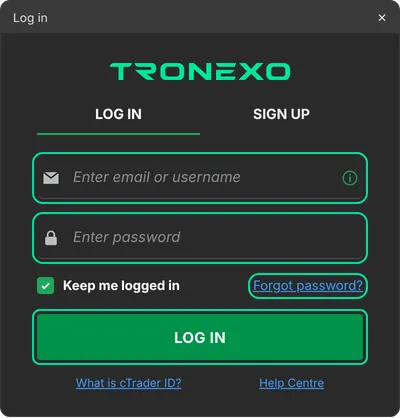
오른쪽 상단의 “Log in”(로그인)을 클릭하고 로그인 창에 다음 정보를 입력하세요:
cTrader를 처음 사용하는 경우
메일: TRONEXO에 가입할 때 사용한 메일 주소
비밀번호: cTrader 메일을 통해 설정한 비밀번호이미 cTrader ID가 있는 경우
메일 또는 사용자 이름: 기존 cTrader ID
비밀번호: 현재 cTrader 비밀번호. 잊으셨나요? 이 창에서 “Forgot password?”(비밀번호를 잊으셨나요?)를 클릭하세요.TRONEXO 계좌 선택
오른쪽 상단의 계좌 표시줄을 클릭하고 TRONEXO 계좌를 선택하세요. 이제 cTrader에 로그인되었으며 거래할 준비가 되었습니다.
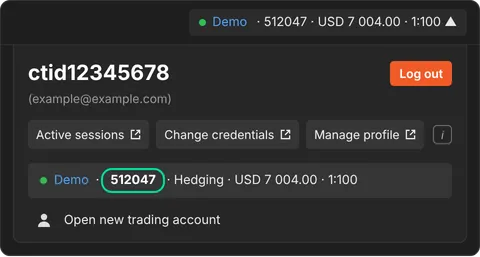 올바른 계좌에 접속했는지 확인하세요.cTrader의 계좌 번호는 Trader Zone에 있는 Challenge의 트레이딩 계좌 코드와 일치해야 합니다.트레이딩 계좌 코드:512047
원하는 앱을 선택하세요. cTrader를 웹 앱으로, Windows나 macOS에서, 또는 App Store나 Google Play를 통해 휴대폰에서 사용할 수 있습니다.
자동매매(EA, cBot, 스크립트, API 주문 입력)는 TRONEXO 계좌에서 허용되지 않습니다. 금지 행위