Plataformas compatibles.
Elige la plataforma que encaja con tu estilo de ejecución.

La plataforma de trading multiactivo más utilizada.
Gráficos familiares, trading con un clic e indicadores personalizados.
Inicia sesión en MetaTrader 5.
Crear tu contraseña
En cuanto compras el Challenge, Trader Zone te pide de inmediato que crees una contraseña para tu cuenta de MetaTrader 5.
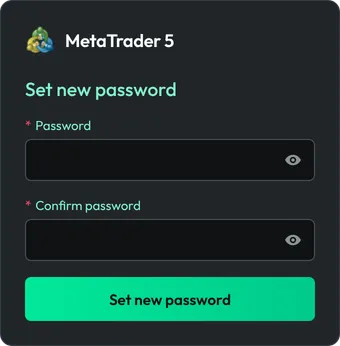 Guarda tu contraseña ahora.Por tu seguridad, no la guardamos. Si la pierdes, puedes crear una nueva con Cambiar contraseña de MT5 en los Detalles del Challenge.
Abrir los detalles del Challenge en Trader Zone
Ve a Mis challenges y abre los Detalles del Challenge. Haz clic en MetaTrader 5. Ten a mano tu Código de cuenta de trading. Es tu usuario de MetaTrader 5.
Plataforma: MetaTrader 5Código de cuenta de trading:512047
Iniciar sesión en el terminal
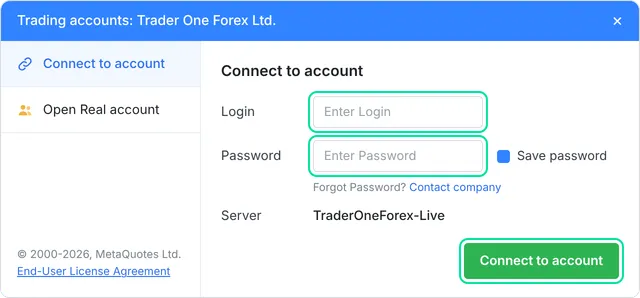
El terminal web de MetaTrader 5 se abre con el servidor TraderOneForex-Live ya ingresado. Introduce tu Código de cuenta de trading como “Login” (Usuario) y tu “Password” (Contraseña), y luego haz clic en “Connect to account” (Conectar a la cuenta).
Ya estás dentro
Ya iniciaste sesión en el terminal de MetaTrader 5 y estás listo para operar.
¿En tu teléfono? En la app MetaTrader 5 de App Store o Google Play, busca el servidor TraderOneForex-Live e inicia sesión con tu Código de cuenta de trading y tu contraseña.
¿Ya tienes una cuenta en esta plataforma? Cada Challenge recibe una nueva cuenta de trading, así que los pasos son los mismos.

Procesamiento de órdenes ultrarrápido.
Analítica avanzada y gráficos en profundidad.
Inicia sesión en cTrader.
Obtener tu cTrader ID
En cuanto compras el Challenge, tu cuenta de cTrader se crea de inmediato. Lo que sigue depende de si ya usas cTrader.
Nuevo en cTrader
Crear tu contraseña
cTrader te envía un correo. Haz clic en “Log in” (Iniciar sesión) en ese correo y crea tu contraseña.
¿No recibiste el correo en unos minutos? Revisa tu carpeta de spam.
Ya tienes un cTrader ID
Nada que configurar
No recibirás ningún correo. Tu cuenta TRONEXO se añade al cTrader ID que ya usas.
Abrir cTrader
Ve a Mis challenges y abre los Detalles del Challenge. Haz clic en cTrader. También puedes usar la app TRONEXO cTrader para macOS o Windows.
Plataforma: cTrader
Iniciar sesión con tu cTrader ID
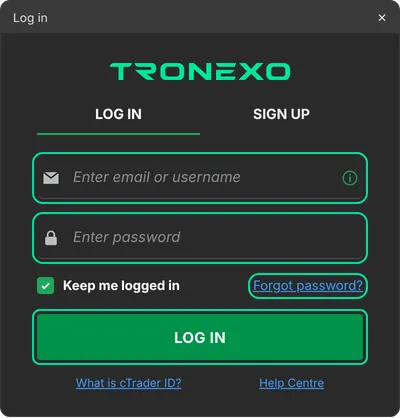
Haz clic en “Log in” (Iniciar sesión) en la esquina superior derecha y completa la ventana de inicio de sesión:
Nuevo en cTrader
“E-mail” (Correo): el que usaste para registrarte en TRONEXO.
“Password” (Contraseña): la que creaste a través del correo de cTrader.Ya tienes un cTrader ID
“E-mail or username” (Correo o nombre de usuario): tu cTrader ID actual.
“Password” (Contraseña): tu contraseña actual de cTrader. ¿La olvidaste? Haz clic en “Forgot password?” (¿Olvidaste tu contraseña?) en esta ventana.Seleccionar tu cuenta TRONEXO
Haz clic en la barra de cuentas en la esquina superior derecha y selecciona tu cuenta TRONEXO. Ya iniciaste sesión en cTrader y estás listo para operar.
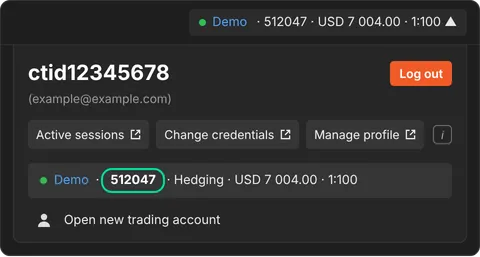 Comprueba que estás en la cuenta correcta.El número de cuenta en cTrader debe coincidir con el Código de cuenta de trading de tu Challenge en Trader Zone.Código de cuenta de trading:512047
Tú eliges la app. Usa cTrader como app web, en Windows o macOS, o en tu teléfono a través de App Store o Google Play.
Todos los funding models y sus reglas
El trading automatizado (EAs, cBots, scripts, envío de órdenes por API) no está permitido en las cuentas TRONEXO. Prácticas prohibidas