Ondersteunde Platforms.
Kies het platform dat bij jouw uitvoeringsstijl past.

Het meestgebruikte multi-asset handelsplatform.
Vertrouwde charting, one-click trading en custom indicatoren.
Log in op MetaTrader 5.
Je wachtwoord instellen
Zodra je de Challenge koopt, vraagt Trader Zone je meteen een wachtwoord in te stellen voor je MetaTrader 5-account.
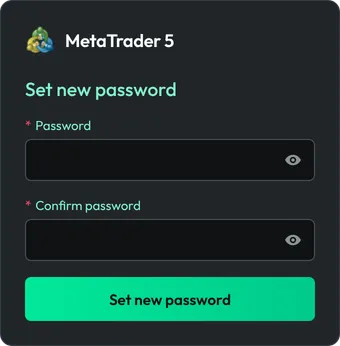 Bewaar je wachtwoord nu.Voor je veiligheid slaan we het niet op. Ben je het kwijt, dan kun je een nieuw wachtwoord instellen met MT5-wachtwoord wijzigen in de Challenge-details.
De Challenge-details openen in Trader Zone
Ga naar Mijn challenges en open de Challenge-details. Klik op MetaTrader 5. Houd je handelsaccountcode bij de hand. Dat is je MetaTrader 5-login.
Platform: MetaTrader 5Handelsaccountcode:512047
Inloggen op de terminal
De MetaTrader 5-webterminal opent met de server TraderOneForex-Live al ingevuld. Voer je handelsaccountcode in als ‘Login’ (Inlognaam) en je ‘Password’ (Wachtwoord), en klik daarna op ‘Connect to account’ (Verbinden met account).
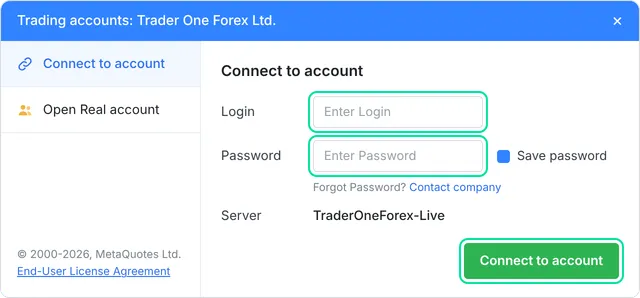
Je bent binnen
Je bent nu ingelogd in de MetaTrader 5-terminal en klaar om te handelen.
Op je telefoon? Zoek in de MetaTrader 5-app uit de App Store of Google Play naar de server TraderOneForex-Live en log daarna in met je handelsaccountcode en wachtwoord.
Heb je al een account op dit platform? Elke Challenge krijgt een nieuw handelsaccount, dus de stappen zijn hetzelfde.

Ultrasnelle orderverwerking.
Geavanceerde analyses en diepgaande charting.
Log in op cTrader.
Je cTrader ID ophalen
Zodra je de Challenge koopt, wordt je cTrader-account meteen aangemaakt. Wat er daarna gebeurt, hangt ervan af of je cTrader al gebruikt.
Nieuw bij cTrader
Je wachtwoord instellen
cTrader stuurt je een e-mail. Klik in die e-mail op ‘Log in’ (Inloggen) en stel je wachtwoord in.
Binnen een paar minuten geen e-mail? Controleer je spammap.
Al een cTrader ID
Niets in te stellen
Je krijgt geen e-mail. Je TRONEXO-account wordt toegevoegd aan de cTrader ID die je al gebruikt.
cTrader openen
Ga naar Mijn challenges en open de Challenge-details. Klik op cTrader. Je kunt ook de TRONEXO cTrader-app voor macOS of Windows gebruiken.
Platform: cTrader
Inloggen met je cTrader ID
Klik rechtsboven op ‘Log in’ (Inloggen) en vul het inlogvenster in:
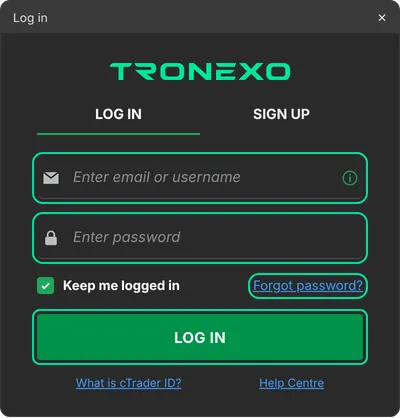
Nieuw bij cTrader
E-mail: het adres waarmee je je bij TRONEXO hebt geregistreerd.
Wachtwoord: het wachtwoord dat je via de e-mail van cTrader hebt ingesteld.Al een cTrader ID
E-mail of gebruikersnaam: je bestaande cTrader ID.
Wachtwoord: je huidige cTrader-wachtwoord. Vergeten? Klik in dit venster op ‘Forgot password?’ (Wachtwoord vergeten?).Je TRONEXO-account selecteren
Klik rechtsboven op de accountbalk en selecteer je TRONEXO-account. Je bent nu ingelogd in cTrader en klaar om te handelen.
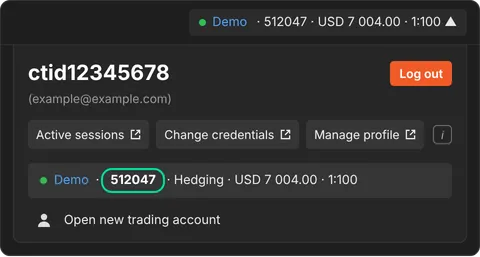 Controleer of je in het juiste account zit.Het accountnummer in cTrader moet overeenkomen met de handelsaccountcode van je Challenge in Trader Zone.Handelsaccountcode:512047
Kies je eigen app. Gebruik cTrader als webapp, op Windows of macOS, of op je telefoon via de App Store of Google Play.
Geautomatiseerd handelen (EA’s, cBots, scripts, orderinvoer via API) is niet toegestaan op TRONEXO-accounts. Verboden praktijken