Obsługiwane Platformy.
Wybierz platformę pasującą do twojego stylu egzekucji.

Najpopularniejsza platforma transakcyjna multi-asset.
Znajome wykresy, handel jednym kliknięciem i własne wskaźniki.
Zaloguj się na platformie MetaTrader 5.
Ustaw hasło
Zaraz po zakupie Challenge Trader Zone poprosi cię o ustawienie hasła do konta MetaTrader 5.
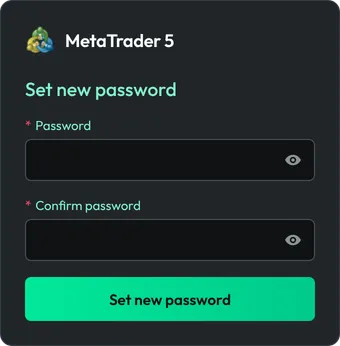 Zapisz hasło teraz.Dla twojego bezpieczeństwa nie przechowujemy go. Jeśli je zgubisz, ustawisz nowe przyciskiem Zmień hasło MT5 w Szczegółach Challenge.
Otwórz szczegóły Challenge w Trader Zone
Przejdź do Moich Challenge i otwórz Szczegóły Challenge. Kliknij MetaTrader 5. Miej pod ręką Kod konta handlowego. To twój login do MetaTrader 5.
Platforma: MetaTrader 5Kod konta handlowego:512047
Zaloguj się do terminala
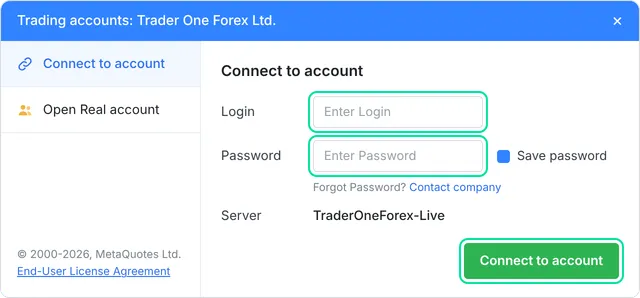
Terminal webowy MetaTrader 5 otworzy się z już wpisanym serwerem TraderOneForex-Live. Wpisz kod konta handlowego w polu „Login” oraz hasło w polu „Password” (Hasło), a potem kliknij „Connect to account” (Połącz z kontem).
Gotowe, logowanie zakończone
Jesteś teraz zalogowany w terminalu MetaTrader 5 i gotowy do handlu.
Na telefonie? W aplikacji MetaTrader 5 z App Store lub Google Play wyszukaj serwer TraderOneForex-Live, a potem zaloguj się kodem konta handlowego i hasłem.
Masz już konto na tej platformie? Każdy Challenge dostaje nowe konto handlowe, więc kroki są takie same.

Błyskawiczna realizacja zleceń.
Zaawansowana analityka i rozbudowane wykresy.
Zaloguj się na platformie cTrader.
Uzyskaj cTrader ID
Zaraz po zakupie Challenge zostanie utworzone twoje konto cTrader. Co dalej, zależy od tego, czy już korzystasz z cTrader.
Nowy w cTrader
Ustaw hasło
cTrader wyśle ci e-mail. Kliknij w nim „Log in” (Zaloguj się) i ustaw hasło.
Brak e-maila po kilku minutach? Sprawdź folder spam.
Masz już cTrader ID
Nic do ustawiania
Nie dostaniesz e-maila. Twoje konto TRONEXO zostanie dodane do cTrader ID, którego już używasz.
Otwórz cTrader
Przejdź do Moich Challenge i otwórz Szczegóły Challenge. Kliknij cTrader. Możesz też użyć aplikacji TRONEXO cTrader na macOS lub Windows.
Platforma: cTrader
Zaloguj się swoim cTrader ID
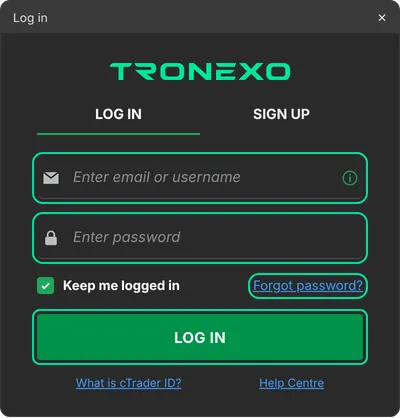
Kliknij „Log in” (Zaloguj się) w prawym górnym rogu i wypełnij okno logowania:
Nowy w cTrader
E-mail: ten, którym zarejestrowałeś się w TRONEXO.
Hasło: to, które ustawiłeś przez e-mail od cTrader.Masz już cTrader ID
E-mail lub nazwa użytkownika: twój obecny cTrader ID.
Hasło: twoje obecne hasło do cTrader. Nie pamiętasz go? Kliknij w tym oknie „Forgot password?” (Nie pamiętasz hasła?).Wybierz swoje konto TRONEXO
Kliknij pasek konta w prawym górnym rogu i wybierz swoje konto TRONEXO. Jesteś teraz zalogowany w cTrader i gotowy do handlu.
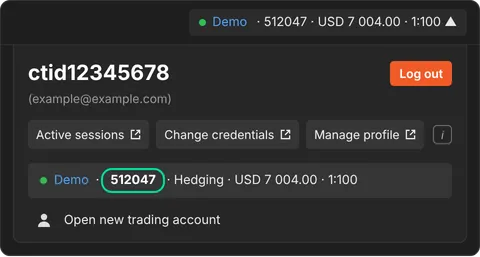 Sprawdź, czy jesteś na właściwym koncie.Numer konta w cTrader musi być zgodny z kodem konta handlowego twojego Challenge w Trader Zone.Kod konta handlowego:512047
Aplikacja do wyboru. Korzystaj z cTrader jako aplikacji webowej, na Windows lub macOS albo na telefonie przez App Store lub Google Play.
Wszystkie funding modele i zasady
Handel automatyczny (EA, cBoty, skrypty, składanie zleceń przez API) jest niedozwolony na kontach TRONEXO. Zakazane praktyki