Nền tảng được hỗ trợ.
Chọn nền tảng phù hợp với phong cách vào lệnh của bạn.

Nền tảng giao dịch đa tài sản được sử dụng rộng rãi nhất.
Biểu đồ quen thuộc, giao dịch một cú nhấp chuột và chỉ báo tùy chỉnh.
Đăng nhập vào MetaTrader 5.
Đặt mật khẩu
Ngay khi bạn mua Challenge, Trader Zone sẽ yêu cầu bạn đặt mật khẩu cho tài khoản MetaTrader 5 của mình.
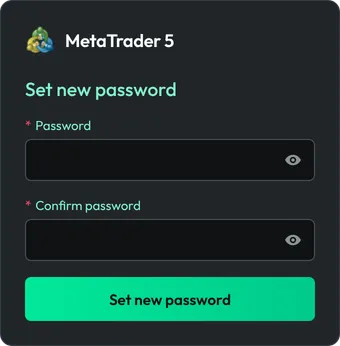 Hãy lưu mật khẩu của bạn ngay bây giờ.Vì an toàn của bạn, chúng tôi không lưu mật khẩu này. Nếu bạn làm mất, bạn có thể đặt mật khẩu mới bằng Đổi mật khẩu MT5 trong Chi tiết Challenge.
Mở Chi tiết Challenge trong Trader Zone
Vào Challenge của tôi và mở Chi tiết Challenge. Nhấp vào MetaTrader 5. Hãy để sẵn Mã tài khoản giao dịch của bạn. Đó là thông tin đăng nhập MetaTrader 5 của bạn.
Nền tảng: MetaTrader 5Mã tài khoản giao dịch:512047
Đăng nhập vào terminal
Web terminal MetaTrader 5 sẽ mở ra với máy chủ TraderOneForex-Live đã được điền sẵn. Nhập Mã tài khoản giao dịch vào ô “Login” (Đăng nhập) và “Password” (Mật khẩu) của bạn, rồi nhấp vào “Connect to account” (Kết nối tài khoản).
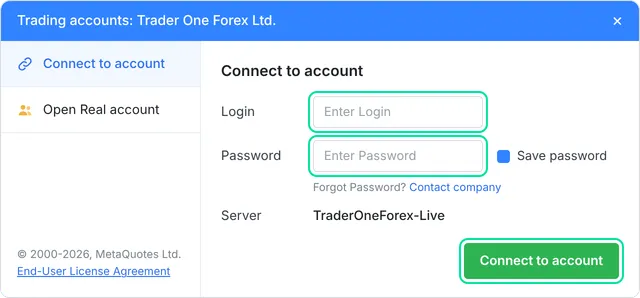
Bạn đã vào
Giờ bạn đã đăng nhập vào terminal MetaTrader 5 và sẵn sàng giao dịch.
Dùng điện thoại? Trong ứng dụng MetaTrader 5 từ App Store hoặc Google Play, hãy tìm máy chủ TraderOneForex-Live, sau đó đăng nhập bằng Mã tài khoản giao dịch và mật khẩu của bạn.
Bạn đã có tài khoản trên nền tảng này? Mỗi Challenge đều có một tài khoản giao dịch mới, nên các bước vẫn như vậy.

Xử lý lệnh siêu nhanh.
Phân tích nâng cao và biểu đồ chuyên sâu.
Đăng nhập vào cTrader.
Nhận cTrader ID
Ngay khi bạn mua Challenge, tài khoản cTrader của bạn sẽ được tạo ngay lập tức. Bước tiếp theo tùy thuộc vào việc bạn đã dùng cTrader hay chưa.
Mới dùng cTrader
Đặt mật khẩu
cTrader sẽ gửi email cho bạn. Nhấp vào “Log in” (Đăng nhập) trong email đó và đặt mật khẩu của bạn.
Không nhận được email sau vài phút? Hãy kiểm tra thư mục spam.
Đã có cTrader ID
Không cần thiết lập gì
Bạn sẽ không nhận được email. Tài khoản TRONEXO của bạn được thêm vào cTrader ID mà bạn đang dùng.
Mở cTrader
Vào Challenge của tôi và mở Chi tiết Challenge. Nhấp vào cTrader. Hoặc bạn có thể dùng ứng dụng TRONEXO cTrader cho macOS hoặc Windows.
Nền tảng: cTrader
Đăng nhập bằng cTrader ID
Nhấp vào “Log in” (Đăng nhập) ở góc trên bên phải và điền vào cửa sổ đăng nhập:
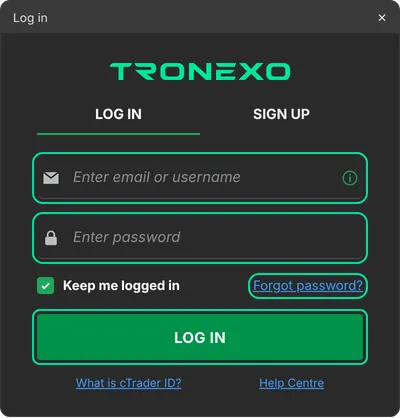
Mới dùng cTrader
Email: email bạn đã dùng để đăng ký tại TRONEXO.
Mật khẩu: mật khẩu bạn đã đặt qua email của cTrader.Đã có cTrader ID
Email hoặc tên người dùng: cTrader ID hiện có của bạn.
Mật khẩu: mật khẩu cTrader hiện tại của bạn. Quên mật khẩu? Nhấp vào “Forgot password?” (Quên mật khẩu?) trong cửa sổ này.Chọn tài khoản TRONEXO
Nhấp vào thanh tài khoản ở góc trên bên phải và chọn tài khoản TRONEXO của bạn. Giờ bạn đã đăng nhập vào cTrader và sẵn sàng giao dịch.
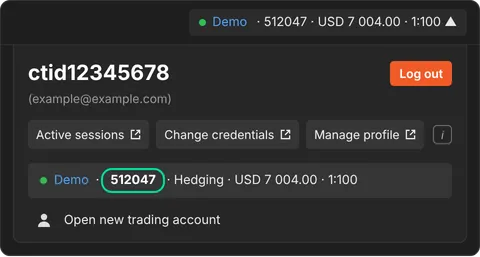 Hãy kiểm tra xem bạn có đang ở đúng tài khoản không.Số tài khoản trong cTrader phải trùng với Mã tài khoản giao dịch của Challenge của bạn trong Trader Zone.Mã tài khoản giao dịch:512047
Tùy bạn chọn ứng dụng. Dùng cTrader dưới dạng ứng dụng web, trên Windows hoặc macOS, hoặc trên điện thoại qua App Store hoặc Google Play.
Tất cả funding model và quy tắc
Giao dịch tự động (EA, cBot, script, đặt lệnh qua API) không được phép trên các tài khoản TRONEXO. Các hành vi bị cấm