Piattaforme supportate.
Scegli la piattaforma più adatta al tuo stile di esecuzione.

La piattaforma di trading multi-asset più utilizzata.
Grafici familiari, trading con un clic e indicatori personalizzati.
Accedi a MetaTrader 5.
Imposta la tua password
Appena acquisti la Challenge, Trader Zone ti chiede subito di impostare una password per il tuo conto MetaTrader 5.
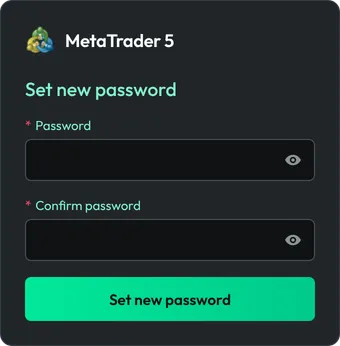 Salva subito la tua password.Per la tua sicurezza, non la conserviamo. Se la perdi, puoi impostarne una nuova con Cambia password MT5 nei Dettagli della Challenge.
Apri i dettagli della Challenge in Trader Zone
Vai su Le mie Challenge e apri i Dettagli della Challenge. Clicca su MetaTrader 5. Tieni a portata di mano il Codice del conto di trading: è il tuo login di MetaTrader 5.
Piattaforma: MetaTrader 5Codice del conto di trading:512047
Accedi al terminale
Il terminale web MetaTrader 5 si apre con il server TraderOneForex-Live già compilato. Inserisci il tuo Codice del conto di trading come «Login» (Accesso) e la tua «Password», poi clicca su «Connect to account» (Connetti al conto).
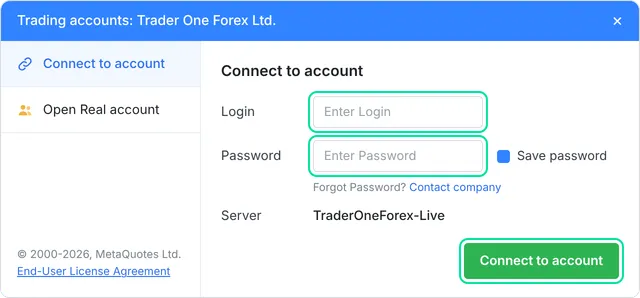
Sei dentro
Ora sei connesso al terminale MetaTrader 5 e pronto a fare trading.
Sul telefono? Nell’app MetaTrader 5 scaricata dall’App Store o da Google Play, cerca il server TraderOneForex-Live, poi accedi con il tuo Codice del conto di trading e la password.
Hai già un account su questa piattaforma? Ogni Challenge riceve un nuovo conto di trading, quindi i passaggi sono gli stessi.

Elaborazione degli ordini ultrarapida.
Analisi avanzate e grafici approfonditi.
Accedi a cTrader.
Ottieni il tuo cTrader ID
Appena acquisti la Challenge, il tuo conto cTrader viene creato subito. Cosa succede dopo dipende dal fatto che tu usi già cTrader o no.
Nuovo su cTrader
Imposta la tua password
cTrader ti invia un’e-mail. Clicca su «Log in» (Accedi) in quell’e-mail e imposta la tua password.
Nessuna e-mail entro pochi minuti? Controlla la cartella spam.
Hai già un cTrader ID
Niente da configurare
Non riceverai un’e-mail. Il tuo conto TRONEXO viene aggiunto al cTrader ID che usi già.
Apri cTrader
Vai su Le mie Challenge e apri i Dettagli della Challenge. Clicca su cTrader. In alternativa, usa l’app TRONEXO cTrader per macOS o Windows.
Piattaforma: cTrader
Accedi con il tuo cTrader ID
Clicca su «Log in» (Accedi) nell’angolo in alto a destra e compila la finestra di accesso:
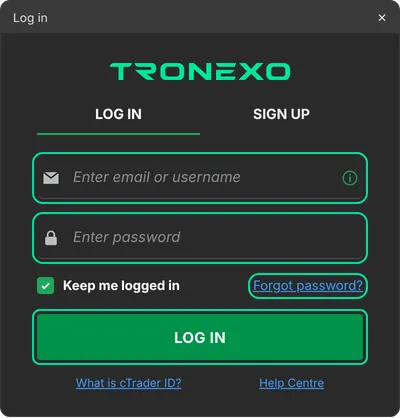
Nuovo su cTrader
E-mail: quella con cui ti sei registrato su TRONEXO.
Password: quella che hai impostato tramite l’e-mail di cTrader.Hai già un cTrader ID
E-mail o nome utente: il tuo cTrader ID attuale.
Password: la tua password cTrader attuale. L’hai dimenticata? Clicca su «Forgot password?» (Password dimenticata?) in questa finestra.Seleziona il tuo conto TRONEXO
Clicca sulla barra degli account nell’angolo in alto a destra e seleziona il tuo conto TRONEXO. Ora sei connesso a cTrader e pronto a fare trading.
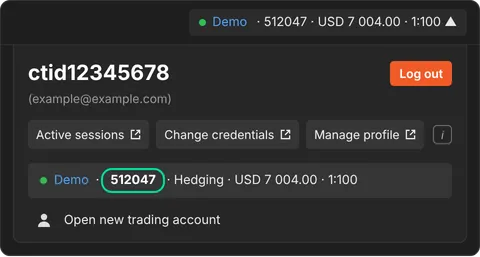 Verifica di essere nel conto giusto.Il numero del conto in cTrader deve corrispondere al Codice del conto di trading della tua Challenge in Trader Zone.Codice del conto di trading:512047
Scegli tu l’app. Usa cTrader come web app, su Windows o macOS, oppure sul telefono tramite l’App Store o Google Play.
Tutti i funding model e le regole
Il trading automatico (EA, cBot, script, inserimento di ordini tramite API) non è consentito sui conti TRONEXO. Pratiche vietate