समर्थित प्लेटफ़ॉर्म।
वह प्लेटफ़ॉर्म चुनें जो आपकी execution शैली से मेल खाए।

सबसे ज़्यादा इस्तेमाल किया जाने वाला मल्टी-एसेट ट्रेडिंग प्लेटफ़ॉर्म।
जाना-पहचाना चार्टिंग, वन-क्लिक ट्रेडिंग और कस्टम इंडिकेटर्स।
MetaTrader 5 में लॉग इन करें।
अपना पासवर्ड सेट करें
Challenge खरीदते ही Trader Zone आपसे तुरंत आपके MetaTrader 5 खाते के लिए पासवर्ड सेट करने को कहता है।
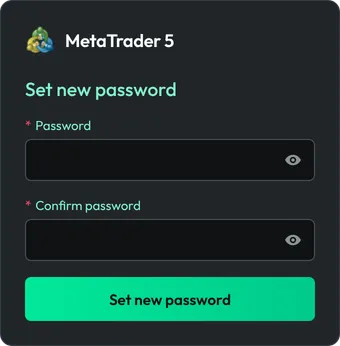 अपना पासवर्ड अभी सेव करें।आपकी सुरक्षा के लिए हम इसे सेव नहीं करते। अगर यह खो जाए, तो आप Challenge विवरण में MT5 पासवर्ड बदलें से नया पासवर्ड सेट कर सकते हैं।
Trader Zone में Challenge विवरण खोलें
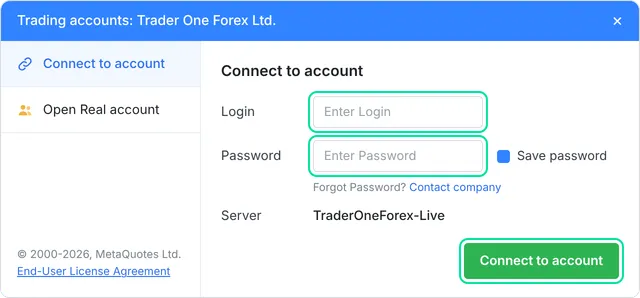
मेरे challenges पर जाएँ और Challenge विवरण खोलें। MetaTrader 5 पर क्लिक करें। अपना ट्रेडिंग खाता कोड पास रखें। यही आपका MetaTrader 5 लॉगिन है।
प्लेटफ़ॉर्म: MetaTrader 5ट्रेडिंग खाता कोड:512047
टर्मिनल में लॉग इन करें
MetaTrader 5 वेब टर्मिनल सर्वर TraderOneForex-Live पहले से भरे हुए खुलता है। “Login” (लॉगिन) में अपना ट्रेडिंग खाता कोड और “Password” (पासवर्ड) दर्ज करें, फिर “Connect to account” (खाते से कनेक्ट करें) पर क्लिक करें।
आप लॉग इन हो गए हैं
अब आप MetaTrader 5 टर्मिनल में लॉग इन हैं और ट्रेड करने के लिए तैयार हैं।
फ़ोन पर हैं? App Store या Google Play से लिए गए MetaTrader 5 ऐप में सर्वर TraderOneForex-Live खोजें, फिर अपने ट्रेडिंग खाता कोड और पासवर्ड से लॉग इन करें।
क्या इस प्लेटफ़ॉर्म पर आपका पहले से खाता है? हर Challenge के लिए एक नया ट्रेडिंग खाता बनता है, इसलिए स्टेप्स वही रहते हैं।

बेहद तेज़ ऑर्डर प्रोसेसिंग।
एडवांस्ड एनालिटिक्स और गहन चार्टिंग।
cTrader में लॉग इन करें।
अपनी cTrader ID पाएँ
Challenge खरीदते ही आपका cTrader खाता तुरंत बन जाता है। आगे क्या होता है, यह इस पर निर्भर करता है कि आप पहले से cTrader इस्तेमाल करते हैं या नहीं।
cTrader पर नए हैं
अपना पासवर्ड सेट करें
cTrader आपको ईमेल भेजता है। उस ईमेल में “Log in” (लॉग इन) पर क्लिक करें और अपना पासवर्ड सेट करें।
कुछ मिनटों में ईमेल नहीं आया? अपना स्पैम फ़ोल्डर देखें।
क्या आपके पास पहले से cTrader ID है
कुछ भी सेट अप करने की ज़रूरत नहीं
आपको कोई ईमेल नहीं मिलेगा। आपका TRONEXO खाता उसी cTrader ID में जुड़ जाता है जिसका आप पहले से इस्तेमाल करते हैं।
cTrader खोलें
मेरे challenges पर जाएँ और Challenge विवरण खोलें। cTrader पर क्लिक करें। या फिर macOS या Windows के लिए TRONEXO cTrader ऐप इस्तेमाल करें।
प्लेटफ़ॉर्म: cTrader
अपनी cTrader ID से लॉग इन करें
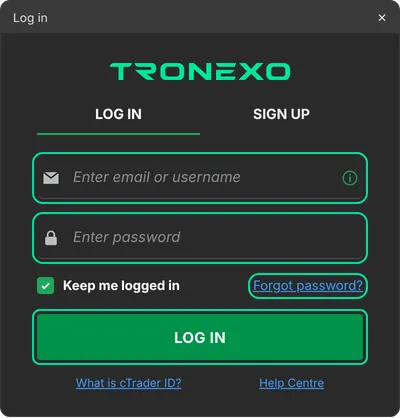
ऊपर दाएँ कोने में “Log in” (लॉग इन) पर क्लिक करें और लॉगिन विंडो भरें:
cTrader पर नए हैं
“E-mail” (ईमेल): वही जिससे आपने TRONEXO पर रजिस्टर किया था।
“Password” (पासवर्ड): वही जो आपने cTrader के ईमेल के ज़रिए सेट किया था।क्या आपके पास पहले से cTrader ID है
“E-mail or username” (ईमेल या उपयोगकर्ता नाम): आपकी मौजूदा cTrader ID।
“Password” (पासवर्ड): आपका मौजूदा cTrader पासवर्ड। भूल गए? इसी विंडो में “Forgot password?” (पासवर्ड भूल गए?) पर क्लिक करें।अपना TRONEXO खाता चुनें
ऊपर दाएँ कोने में खाता बार पर क्लिक करें और अपना TRONEXO खाता चुनें। अब आप cTrader में लॉग इन हैं और ट्रेड करने के लिए तैयार हैं।
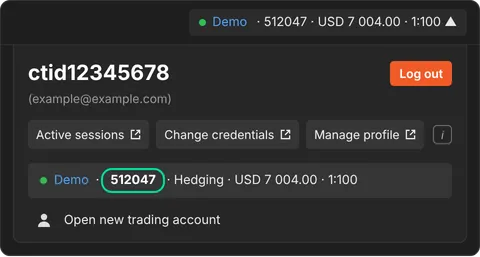 पक्का करें कि आप सही खाते में हैं।cTrader में खाता नंबर, Trader Zone में आपके Challenge के ट्रेडिंग खाता कोड से मेल खाना चाहिए।ट्रेडिंग खाता कोड:512047
ऐप आपकी पसंद का। cTrader को वेब ऐप के रूप में, Windows या macOS पर, या App Store या Google Play के ज़रिए अपने फ़ोन पर इस्तेमाल करें।
TRONEXO खातों पर स्वचालित ट्रेडिंग (EAs, cBots, स्क्रिप्ट, API ऑर्डर एंट्री) की अनुमति नहीं है। प्रतिबंधित तरीके