対応取引プラットフォーム。
自分の執行スタイルに合うプラットフォームを選べます。

最も広く使われているマルチアセット取引プラットフォーム。
使い慣れたチャート、ワンクリック取引、そしてカスタムインジケーター。
MetaTrader 5 にログインします。
パスワードを設定
チャレンジを購入すると、Trader Zone ですぐに MetaTrader 5 口座のパスワードの設定を求められます。
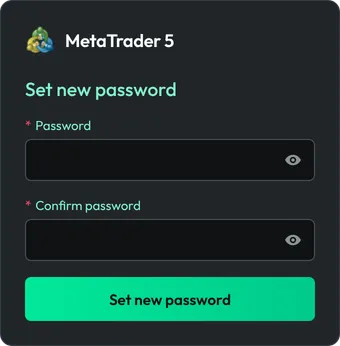 今すぐパスワードを保存してください。セキュリティのため、当社ではパスワードを保存していません。紛失した場合は、チャレンジの詳細にあるMT5 パスワードを変更から新しいパスワードを設定できます。
Trader Zone でチャレンジの詳細を開く
マイチャレンジに移動し、チャレンジの詳細を開きます。MetaTrader 5 をクリックします。取引口座コードを手元に用意してください。これが MetaTrader 5 のログイン ID です。
プラットフォーム: MetaTrader 5取引口座コード:512047
ターミナルにログイン
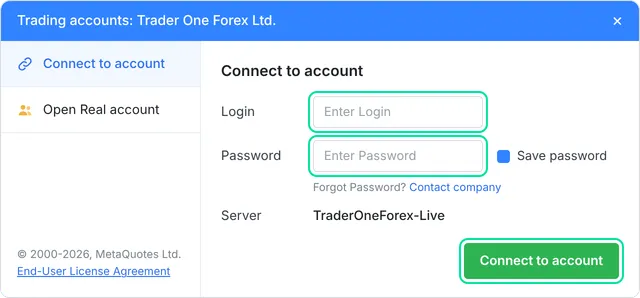
MetaTrader 5 ウェブターミナルが、サーバー TraderOneForex-Live が入力された状態で開きます。「Login」(ログイン)に取引口座コードを、「Password」(パスワード)にパスワードを入力し、「Connect to account」(口座に接続)をクリックします。
ログイン完了
これで MetaTrader 5 ターミナルにログインし、取引を始められます。
スマホの場合:App Store または Google Play の MetaTrader 5 アプリでサーバー TraderOneForex-Live を検索し、取引口座コードとパスワードでログインします。
このプラットフォームのアカウントをすでにお持ちですか?チャレンジごとに新しい取引口座が作成されるため、手順は同じです。

cTrader にログインします。
cTrader ID を取得
チャレンジを購入すると、すぐに cTrader アカウントが作成されます。その後の流れは、すでに cTrader をお使いかどうかによって異なります。
cTrader を初めて使う場合
パスワードを設定
cTrader からメールが届きます。そのメールの「Log in」(ログイン)をクリックし、パスワードを設定します。
数分経ってもメールが届きませんか?迷惑メールフォルダを確認してください。
cTrader ID をすでにお持ちの場合
設定は不要
メールは届きません。TRONEXO の口座は、すでにお使いの cTrader ID に追加されます。
cTraderを開く
マイチャレンジに移動し、チャレンジの詳細を開きます。cTrader をクリックします。または、macOS や Windows 用の TRONEXO cTrader アプリを使用します。
プラットフォーム: cTrader
cTrader ID でログイン
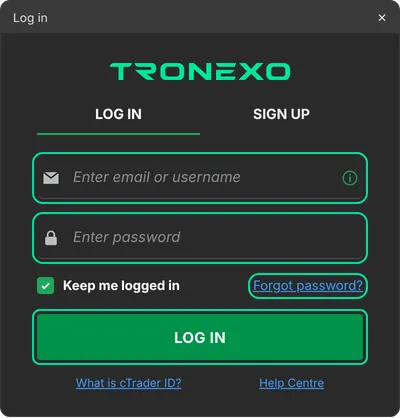
右上の「Log in」(ログイン)をクリックし、ログイン画面に入力します:
cTrader を初めて使う場合
「E-mail」(メール):TRONEXO に登録したメールアドレス。
「Password」(パスワード):cTrader からのメールで設定したパスワード。cTrader ID をすでにお持ちの場合
「E-mail or username」(メールまたはユーザー名):お持ちの cTrader ID。
「Password」(パスワード):現在の cTrader のパスワード。お忘れの場合は、この画面で「Forgot password?」(パスワードをお忘れですか?)をクリックしてください。TRONEXO の口座を選択
右上のアカウントバーをクリックし、TRONEXO の口座を選択します。これで cTrader にログインし、取引を始められます。
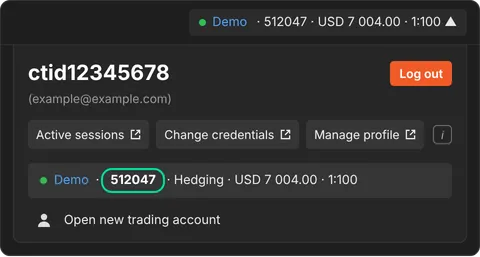 正しい口座が選択されていることを確認してください。cTrader の口座番号は、Trader Zone にあるチャレンジの取引口座コードと一致している必要があります。取引口座コード:512047
アプリは自由に選べます。cTrader はウェブアプリとして、Windows や macOS で、または App Store や Google Play からスマホでご利用いただけます。
自動売買(EA、cBot、スクリプト、APIによる注文入力)は、TRONEXOの口座では認められていません。 禁止行為