Platforme suportate.
Alege platforma care se potrivește stilului tău de execuție.

Cea mai folosită platformă de tranzacționare multi-asset.
Grafice familiare, tranzacționare cu un singur click și indicatori personalizați.
Autentifică-te în MetaTrader 5.
Setează-ți parola
După ce cumperi Challenge-ul, Trader Zone îți cere imediat să setezi o parolă pentru contul tău MetaTrader 5.
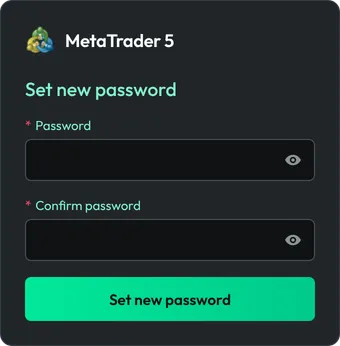 Salvează-ți parola acum.Pentru siguranța ta, nu o stocăm. Dacă o pierzi, poți seta una nouă cu Schimbă parola MT5 din Detaliile Challenge-ului.
Deschide detaliile Challenge-ului în Trader Zone
Intră în Challenge-urile mele și deschide Detaliile Challenge-ului. Apasă pe MetaTrader 5. Ține la îndemână Codul de cont de tranzacționare. Acesta este loginul tău pentru MetaTrader 5.
Platformă: MetaTrader 5Cod de cont de tranzacționare:512047
Autentifică-te în terminal
Terminalul web MetaTrader 5 se deschide cu serverul TraderOneForex-Live deja completat. Introdu Codul de cont de tranzacționare la „Login” (Autentificare) și „Password” (Parolă), apoi apasă „Connect to account” (Conectează-te la cont).
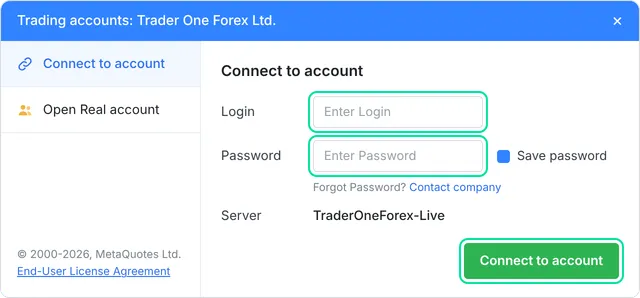
Ai intrat
Acum ești autentificat în terminalul MetaTrader 5 și gata să tranzacționezi.
Pe telefon? În aplicația MetaTrader 5 din App Store sau Google Play, caută serverul TraderOneForex-Live, apoi autentifică-te cu Codul de cont de tranzacționare și parola.
Ai deja un cont pe această platformă? Fiecare Challenge primește un nou cont de tranzacționare, așa că pașii sunt aceiași.

Procesare ultrarapidă a ordinelor.
Analize avansate și grafice detaliate.
Autentifică-te în cTrader.
Obține-ți cTrader ID-ul
După ce cumperi Challenge-ul, contul tău cTrader este creat imediat. Ce urmează depinde dacă folosești deja cTrader.
Nou în cTrader
Setează-ți parola
cTrader îți trimite un e-mail. Apasă „Log in” (Autentifică-te) în acel e-mail și setează-ți parola.
Nu ai primit e-mailul în câteva minute? Verifică dosarul de spam.
Ai deja un cTrader ID
Nimic de configurat
Nu vei primi un e-mail. Contul tău TRONEXO este adăugat la cTrader ID-ul pe care îl folosești deja.
Deschide cTrader
Intră în Challenge-urile mele și deschide Detaliile Challenge-ului. Apasă pe cTrader. Alternativ, folosește aplicația TRONEXO cTrader pentru macOS sau Windows.
Platformă: cTrader
Autentifică-te cu cTrader ID-ul tău
Apasă „Log in” (Autentifică-te) în colțul din dreapta sus și completează fereastra de autentificare:
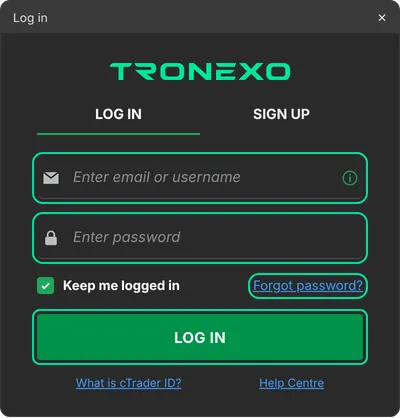
Nou în cTrader
E-mail: cel cu care te-ai înregistrat la TRONEXO.
Parolă: cea pe care ai setat-o prin e-mailul de la cTrader.Ai deja un cTrader ID
E-mail sau nume de utilizator: cTrader ID-ul pe care îl ai deja.
Parolă: parola ta actuală de cTrader. Ai uitat-o? Apasă „Forgot password?” (Ai uitat parola?) în această fereastră.Selectează contul tău TRONEXO
Apasă bara contului din colțul din dreapta sus și selectează contul tău TRONEXO. Acum ești autentificat în cTrader și gata să tranzacționezi.
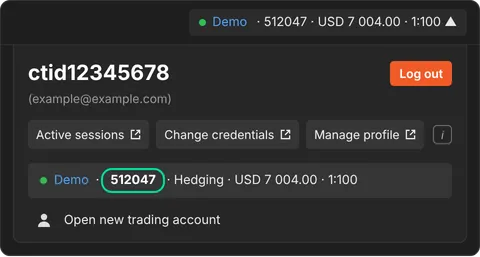 Verifică dacă ești în contul corect.Numărul contului din cTrader trebuie să corespundă cu Codul de cont de tranzacționare al Challenge-ului tău din Trader Zone.Cod de cont de tranzacționare:512047
Tu alegi aplicația. Folosește cTrader ca aplicație web, pe Windows sau macOS, ori pe telefon prin App Store sau Google Play.
Toate funding models și regulile
Tranzacționarea automatizată (EA-uri, cBots, scripturi, introducerea ordinelor prin API) nu este permisă pe conturile TRONEXO. Practici interzise