支持 平台。
选择适合你执行风格的平台。

登录 MetaTrader 5。
设置密码
购买挑战后,Trader Zone 会立即要求你为 MetaTrader 5 账户设置密码。
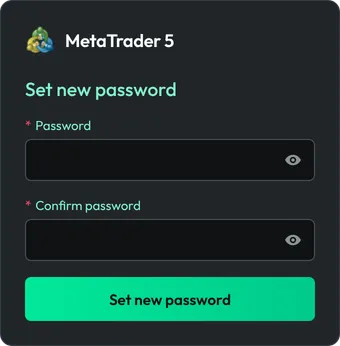 请立即保存你的密码。为了你的安全,我们不会保存该密码。如果丢失,你可以在挑战详情中通过更改 MT5 密码设置新密码。
在 Trader Zone 中打开挑战详情
前往我的挑战,打开挑战详情。点击MetaTrader 5。请备好你的交易账户代码,它就是你的 MetaTrader 5 登录名。
平台: MetaTrader 5交易账户代码:512047
登录终端
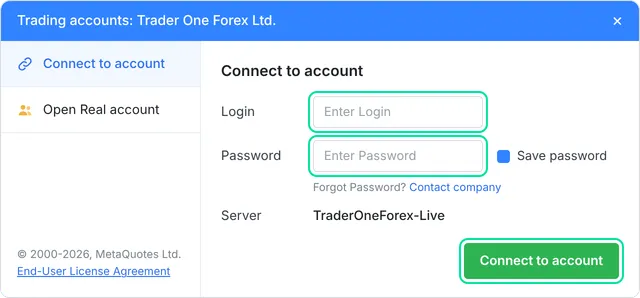
MetaTrader 5 网页终端打开时,服务器 TraderOneForex-Live 已自动填写。在“Login”(登录名)中输入你的交易账户代码,在“Password”(密码)中输入密码,然后点击“Connect to account”(连接账户)。
登录成功
你现在已登录 MetaTrader 5 终端,可以开始交易了。
使用手机?在 App Store 或 Google Play 下载的 MetaTrader 5 应用中搜索服务器 TraderOneForex-Live,然后使用你的交易账户代码和密码登录。
已经在这个平台上有账户?每个挑战都会获得一个新的交易账户,所以步骤相同。

登录 cTrader。
获取你的 cTrader ID
购买挑战后,你的 cTrader 账户会立即创建。接下来的步骤取决于你是否已在使用 cTrader。
初次使用 cTrader
设置密码
cTrader 会给你发送一封邮件。点击该邮件中的“Log in”(登录),然后设置你的密码。
几分钟内没有收到邮件?请检查你的垃圾邮件文件夹。
已有 cTrader ID
无需任何设置
你不会收到邮件。你的 TRONEXO 账户会被添加到你已在使用的 cTrader ID 中。
打开 cTrader
前往我的挑战,打开挑战详情。点击cTrader。你也可以使用适用于 macOS 或 Windows 的 TRONEXO cTrader 应用。
平台: cTrader
使用你的 cTrader ID 登录
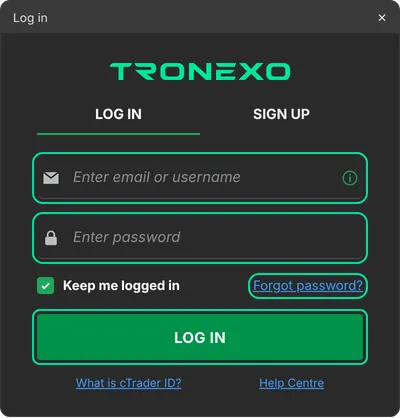
点击右上角的“Log in”(登录),并填写登录窗口:
初次使用 cTrader
电子邮件:你在 TRONEXO 注册时使用的邮箱。
密码:你通过 cTrader 邮件设置的密码。已有 cTrader ID
电子邮件或用户名:你现有的 cTrader ID。
密码:你当前的 cTrader 密码。忘记了?在此窗口中点击“Forgot password?”(忘记密码?)。选择你的 TRONEXO 账户
点击右上角的账户栏,选择你的 TRONEXO 账户。你现在已登录 cTrader,可以开始交易了。
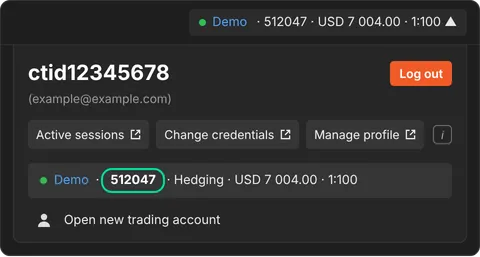 请确认你登录的是正确的账户。cTrader 中的账户号码必须与 Trader Zone 中你的挑战的交易账户代码一致。交易账户代码:512047
应用任你选择。你可以使用 cTrader 网页版应用,也可以在 Windows 或 macOS 上使用,或通过 App Store 或 Google Play 在手机上使用。
TRONEXO 账户不允许自动化交易(EA、cBot、脚本、API 下单)。 禁止的交易行为