المنصات المدعومة.
اختر المنصة التي تناسب أسلوب تنفيذك.

منصة التداول متعددة الأصول الأكثر استخداماً.
رسوم بيانية مألوفة، وتداول بنقرة واحدة، ومؤشرات مخصصة.
سجّل الدخول إلى MetaTrader 5.
تعيين كلمة المرور
بمجرد شرائك التحدي، يطلب منك Trader Zone فوراً تعيين كلمة مرور لحسابك في MetaTrader 5.
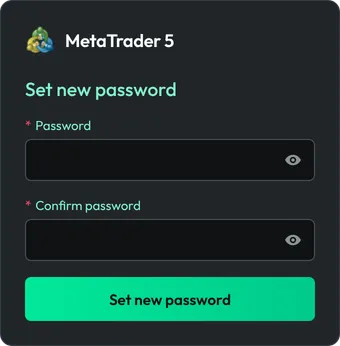 احفظ كلمة المرور الآن.حفاظاً على أمانك، لا نقوم بتخزينها. إذا فقدتها، يمكنك تعيين كلمة مرور جديدة عبر تغيير كلمة مرور MT5 في تفاصيل التحدي.
فتح تفاصيل التحدي في Trader Zone
انتقل إلى تحدياتي وافتح تفاصيل التحدي. انقر على MetaTrader 5. احتفظ بـرمز حساب التداول في متناول يدك، فهو اسم تسجيل الدخول الخاص بك في MetaTrader 5.
المنصة: MetaTrader 5رمز حساب التداول:512047
تسجيل الدخول إلى الطرفية
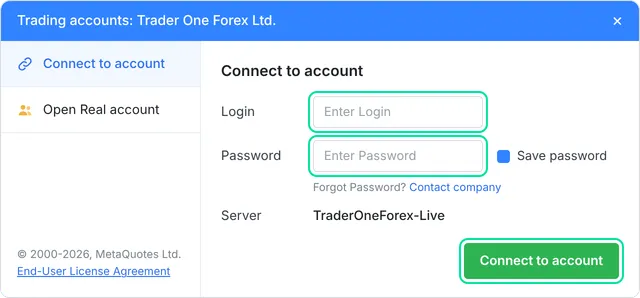
تُفتح طرفية الويب MetaTrader 5 والخادم TraderOneForex-Live مُعبّأ مسبقاً. أدخل رمز حساب التداول في حقل «Login» (تسجيل الدخول) و«Password» (كلمة المرور)، ثم انقر على «Connect to account» (الاتصال بالحساب).
تم تسجيل الدخول
لقد سجّلت الدخول الآن إلى منصة MetaTrader 5 وأصبحت جاهزاً للتداول.
على هاتفك؟ في تطبيق MetaTrader 5 المُنزَّل من App Store أو Google Play، ابحث عن الخادم TraderOneForex-Live، ثم سجّل الدخول باستخدام رمز حساب التداول وكلمة المرور.
هل لديك حساب على هذه المنصة بالفعل؟ يحصل كل تحدٍّ على حساب تداول جديد، لذا تبقى الخطوات نفسها.

معالجة فائقة السرعة للأوامر.
تحليلات متقدمة ورسوم بيانية معمّقة.
سجّل الدخول إلى cTrader.
الحصول على cTrader ID
بمجرد شرائك التحدي، يُنشأ حسابك في cTrader فوراً. ما يحدث بعد ذلك يعتمد على ما إذا كنت تستخدم cTrader بالفعل.
جديد على cTrader
تعيين كلمة المرور
يرسل إليك cTrader رسالة عبر البريد الإلكتروني. انقر على «Log in» (تسجيل الدخول) في تلك الرسالة وعيّن كلمة المرور الخاصة بك.
لم تصلك رسالة بريد إلكتروني خلال بضع دقائق؟ تحقّق من مجلد الرسائل غير المرغوب فيها.
لديك cTrader ID بالفعل
لا حاجة إلى أي إعداد
لن تصلك رسالة بريد إلكتروني. يُضاف حسابك في TRONEXO إلى cTrader ID الذي تستخدمه بالفعل.
فتح cTrader
انتقل إلى تحدياتي وافتح تفاصيل التحدي. انقر على cTrader. أو بدلاً من ذلك، استخدم تطبيق TRONEXO cTrader لنظام macOS أو Windows.
المنصة: cTrader
تسجيل الدخول باستخدام cTrader ID
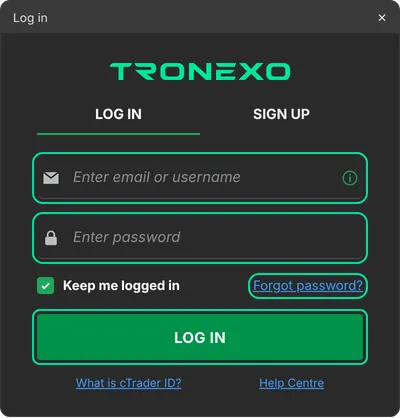
انقر على «Log in» (تسجيل الدخول) في أعلى اليمين واملأ نافذة تسجيل الدخول:
جديد على cTrader
البريد الإلكتروني: الذي سجّلت به في TRONEXO.
كلمة المرور: التي عيّنتها عبر رسالة cTrader الإلكترونية.لديك cTrader ID بالفعل
البريد الإلكتروني أو اسم المستخدم: cTrader ID الذي تستخدمه بالفعل.
كلمة المرور: كلمة مرور cTrader الحالية. هل نسيتها؟ انقر على «Forgot password?» (هل نسيت كلمة المرور؟) في هذه النافذة.اختيار حسابك في TRONEXO
انقر على شريط الحساب في أعلى اليمين واختر حسابك في TRONEXO. لقد سجّلت الدخول الآن إلى cTrader وأصبحت جاهزاً للتداول.
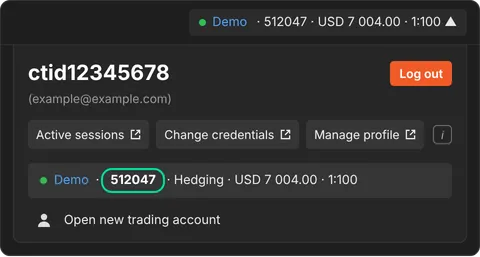 تحقّق من أنك في الحساب الصحيح.يجب أن يطابق رقم الحساب في cTrader رمز حساب التداول الخاص بتحديك في Trader Zone.رمز حساب التداول:512047
التطبيق الذي تختاره. استخدم cTrader كتطبيق ويب، أو على Windows أو macOS، أو على هاتفك عبر App Store أو Google Play.
التداول الآلي (EAs وcBots والبرامج النصية وإدخال الأوامر عبر API) غير مسموح به على حسابات TRONEXO. الممارسات المحظورة