Plataformas suportadas.
Escolha a plataforma que combina com seu estilo de execução.

A plataforma de negociação multiativos mais usada.
Gráficos familiares, trading com um clique e indicadores personalizados.
Entre no MetaTrader 5.
Definir sua senha
Assim que você compra o Challenge, o Trader Zone pede imediatamente que você defina uma senha para sua conta MetaTrader 5.
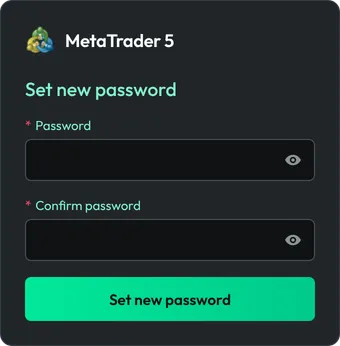 Salve sua senha agora.Para sua segurança, não a armazenamos. Se você a perder, pode definir uma nova em Alterar senha do MT5 nos Detalhes do Challenge.
Abrir os detalhes do Challenge no Trader Zone
Acesse Meus Challenges e abra os Detalhes do Challenge. Clique em MetaTrader 5. Tenha em mãos seu Código da conta de negociação. Ele é o seu login do MetaTrader 5.
Plataforma: MetaTrader 5Código da conta de negociação:512047
Entrar no terminal
O terminal web do MetaTrader 5 abre com o servidor TraderOneForex-Live já preenchido. Informe seu Código da conta de negociação em “Login” e sua “Password” (Senha) e clique em “Connect to account” (Conectar à conta).
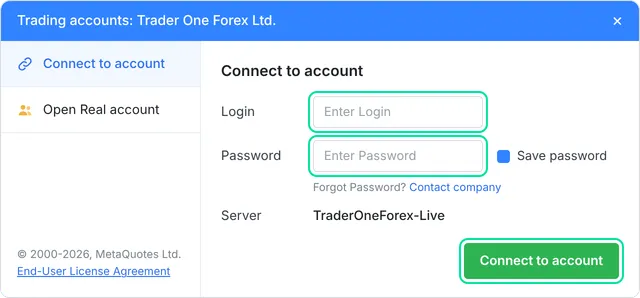
Você entrou
Agora você está conectado ao terminal MetaTrader 5 e pronto para operar.
No celular? No app MetaTrader 5 da App Store ou do Google Play, procure o servidor TraderOneForex-Live e entre com seu Código da conta de negociação e sua senha.
Já tem uma conta nesta plataforma? Cada Challenge recebe uma nova conta de negociação, então os passos são os mesmos.

Processamento de ordens ultrarrápido.
Análises avançadas e gráficos aprofundados.
Entre no cTrader.
Obter seu cTrader ID
Assim que você compra o Challenge, sua conta cTrader é criada imediatamente. O que acontece depois depende de você já usar o cTrader ou não.
Novo no cTrader
Definir sua senha
O cTrader envia um e-mail para você. Clique em “Log in” (Entrar) nesse e-mail e defina sua senha.
Não recebeu o e-mail em alguns minutos? Verifique sua pasta de spam.
Já tem um cTrader ID
Nada para configurar
Você não receberá um e-mail. Sua conta TRONEXO é adicionada ao cTrader ID que você já usa.
Abrir cTrader
Acesse Meus Challenges e abra os Detalhes do Challenge. Clique em cTrader. Se preferir, use o app TRONEXO cTrader para macOS ou Windows.
Plataforma: cTrader
Entrar com seu cTrader ID
Clique em “Log in” (Entrar) no canto superior direito e preencha a janela de login:
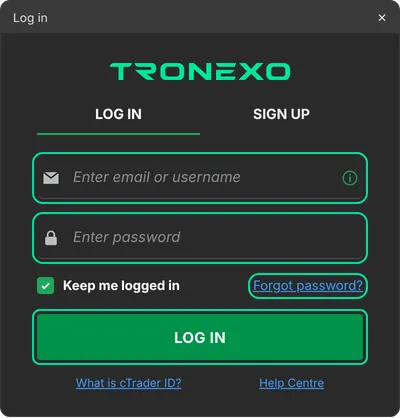
Novo no cTrader
“E-mail”: o e-mail com o qual você se cadastrou na TRONEXO.
“Password” (Senha): a senha que você definiu pelo e-mail do cTrader.Já tem um cTrader ID
“E-mail or username” (E-mail ou nome de usuário): seu cTrader ID atual.
“Password” (Senha): sua senha atual do cTrader. Esqueceu? Clique em “Forgot password?” (Esqueceu a senha?) nesta janela.Selecionar sua conta TRONEXO
Clique na barra de contas no canto superior direito e selecione sua conta TRONEXO. Agora você está conectado ao cTrader e pronto para operar.
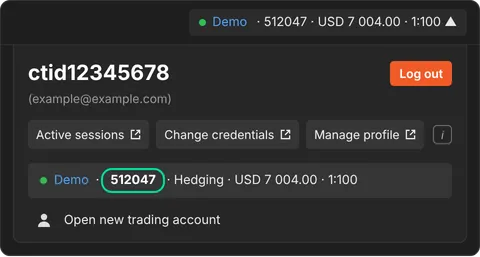 Confira se você está na conta certa.O número da conta no cTrader deve corresponder ao Código da conta de negociação do seu Challenge no Trader Zone.Código da conta de negociação:512047
Você escolhe o app. Use o cTrader como app web, no Windows ou no macOS, ou no celular pela App Store ou pelo Google Play.
Todos os funding models e regras
O trading automatizado (EAs, cBots, scripts, envio de ordens via API) não é permitido nas contas TRONEXO. Práticas proibidas