Unterstützte Plattformen.
Wählen Sie die Plattform, die zu Ihrem Ausführungsstil passt.

Die meistgenutzte Multi-Asset-Handelsplattform.
Vertraute Charts, Handel mit einem Klick und eigene Indikatoren.
Bei MetaTrader 5 einloggen.
Passwort festlegen
Sobald Sie die Challenge gekauft haben, fordert die Trader Zone Sie sofort auf, ein Passwort für Ihr Konto bei MetaTrader 5 festzulegen.
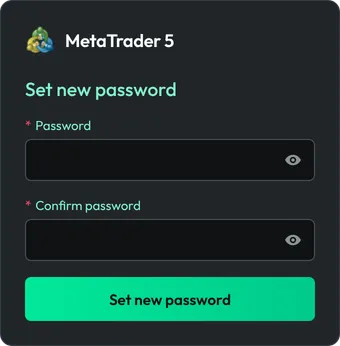 Speichern Sie Ihr Passwort jetzt.Zu Ihrer Sicherheit speichern wir es nicht. Wenn Sie es verlieren, können Sie in den Challenge-Details über MT5-Passwort ändern ein neues festlegen.
Challenge-Details in der Trader Zone öffnen
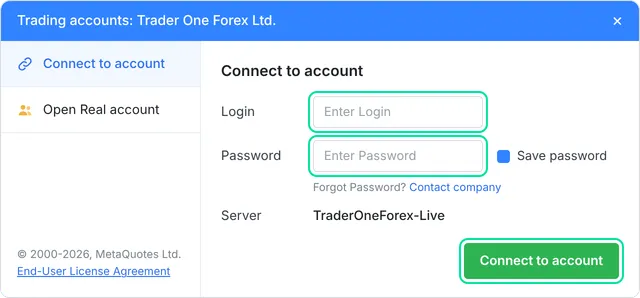
Gehen Sie zu Meine Challenges und öffnen Sie die Challenge-Details. Klicken Sie auf MetaTrader 5. Halten Sie Ihren Handelskontocode bereit. Er ist Ihr Login für MetaTrader 5.
Plattform: MetaTrader 5Handelskontocode:512047
Im Terminal einloggen
Das Web-Terminal von MetaTrader 5 öffnet sich mit dem bereits eingetragenen Server TraderOneForex-Live. Geben Sie Ihren Handelskontocode als „Login“ (Anmeldung) und Ihr „Password“ (Passwort) ein und klicken Sie dann auf „Connect to account“ (Mit Konto verbinden).
Sie sind drin
Sie sind jetzt im Terminal von MetaTrader 5 eingeloggt und können handeln.
Auf dem Handy? Suchen Sie in der App MetaTrader 5 aus dem App Store oder von Google Play nach dem Server TraderOneForex-Live und loggen Sie sich dann mit Ihrem Handelskontocode und Passwort ein.
Sie haben bereits ein Konto auf dieser Plattform? Jede Challenge erhält ein neues Handelskonto, die Schritte sind also dieselben.

Ultraschnelle Orderausführung.
Fortgeschrittene Analysen und tiefgehende Charts.
Bei cTrader einloggen.
cTrader ID erhalten
Sobald Sie die Challenge gekauft haben, wird Ihr cTrader-Konto sofort angelegt. Wie es weitergeht, hängt davon ab, ob Sie cTrader bereits verwenden.
Neu bei cTrader
Passwort festlegen
cTrader schickt Ihnen eine E-Mail. Klicken Sie darin auf „Log in“ (Einloggen) und legen Sie Ihr Passwort fest.
Nach ein paar Minuten noch keine E-Mail? Prüfen Sie Ihren Spam-Ordner.
Sie haben bereits eine cTrader ID
Nichts einzurichten
Sie erhalten keine E-Mail. Ihr TRONEXO-Konto wird der cTrader ID hinzugefügt, die Sie bereits verwenden.
cTrader öffnen
Gehen Sie zu Meine Challenges und öffnen Sie die Challenge-Details. Klicken Sie auf cTrader. Alternativ können Sie die TRONEXO-cTrader-App für macOS oder Windows verwenden.
Plattform: cTrader
Mit Ihrer cTrader ID einloggen
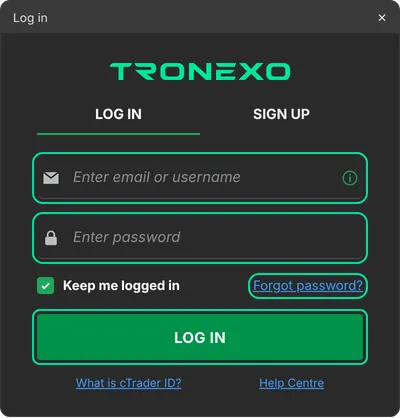
Klicken Sie oben rechts auf „Log in“ (Einloggen) und füllen Sie das Anmeldefenster aus:
Neu bei cTrader
E-Mail: die, mit der Sie sich bei TRONEXO registriert haben.
Passwort: das, das Sie über die E-Mail von cTrader festgelegt haben.Sie haben bereits eine cTrader ID
E-Mail oder Benutzername: Ihre bestehende cTrader ID.
Passwort: Ihr aktuelles cTrader-Passwort. Vergessen? Klicken Sie in diesem Fenster auf „Forgot password?“ (Passwort vergessen?).TRONEXO-Konto auswählen
Klicken Sie oben rechts auf die Kontoleiste und wählen Sie Ihr TRONEXO-Konto aus. Sie sind jetzt bei cTrader eingeloggt und können handeln.
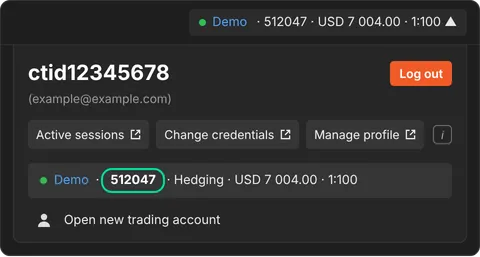 Prüfen Sie, ob Sie im richtigen Konto sind.Die Kontonummer in cTrader muss mit dem Handelskontocode Ihrer Challenge in der Trader Zone übereinstimmen.Handelskontocode:512047
Die App Ihrer Wahl. Nutzen Sie cTrader als Web-App, unter Windows oder macOS oder auf dem Handy über den App Store oder Google Play.
Alle Funding-Modelle und Regeln
Automatisierter Handel (EAs, cBots, Skripte, Ordereingabe per API) ist auf TRONEXO-Konten nicht gestattet. Verbotene Praktiken