Plateformes prises en charge.
Choisissez la plateforme qui correspond à votre style d’exécution.

La plateforme de trading multi-actifs la plus utilisée.
Des graphiques familiers, le trading en un clic et des indicateurs personnalisés.
Connectez-vous à MetaTrader 5.
Définir votre mot de passe
Dès que vous achetez le Challenge, Trader Zone vous invite immédiatement à définir un mot de passe pour votre compte MetaTrader 5.
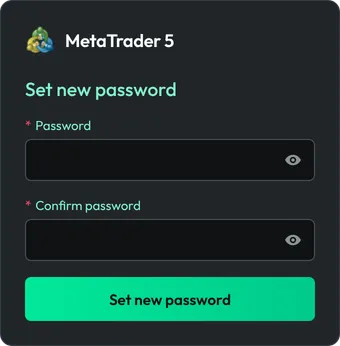 Enregistrez votre mot de passe dès maintenant.Pour votre sécurité, nous ne le conservons pas. Si vous le perdez, vous pouvez en définir un nouveau avec Changer le mot de passe MT5 dans les Détails du Challenge.
Ouvrir les détails du Challenge dans Trader Zone
Accédez à Mes challenges et ouvrez les Détails du Challenge. Cliquez sur MetaTrader 5. Gardez votre Code du compte de trading à portée de main. C’est votre identifiant MetaTrader 5.
Plateforme : MetaTrader 5Code du compte de trading :512047
Se connecter au terminal
Le terminal web MetaTrader 5 s’ouvre avec le serveur TraderOneForex-Live déjà renseigné. Saisissez votre code du compte de trading comme « Login » (Identifiant) et votre « Password » (Mot de passe), puis cliquez sur « Connect to account » (Se connecter au compte).
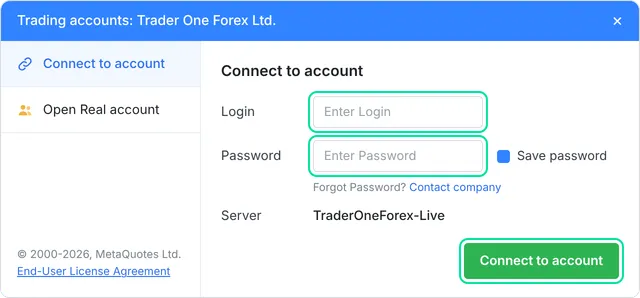
Vous êtes connecté
Vous êtes maintenant connecté au terminal MetaTrader 5 et prêt à trader.
Sur votre téléphone ? Dans l’application MetaTrader 5 de l’App Store ou de Google Play, recherchez le serveur TraderOneForex-Live, puis connectez-vous avec votre code du compte de trading et votre mot de passe.
Vous avez déjà un compte sur cette plateforme ? Chaque Challenge reçoit un nouveau compte de trading, les étapes sont donc les mêmes.

Traitement des ordres ultra-rapide.
Analyses avancées et graphiques approfondis.
Connectez-vous à cTrader.
Obtenir votre cTrader ID
Dès que vous achetez le Challenge, votre compte cTrader est créé immédiatement. La suite dépend du fait que vous utilisiez déjà cTrader ou non.
Nouveau sur cTrader
Définir votre mot de passe
cTrader vous envoie un e-mail. Cliquez sur « Log in » (Se connecter) dans cet e-mail et définissez votre mot de passe.
Pas d’e-mail au bout de quelques minutes ? Vérifiez votre dossier de spam.
Vous avez déjà un cTrader ID
Rien à configurer
Vous ne recevrez pas d’e-mail. Votre compte TRONEXO est ajouté au cTrader ID que vous utilisez déjà.
Ouvrir cTrader
Accédez à Mes challenges et ouvrez les Détails du Challenge. Cliquez sur cTrader. Vous pouvez aussi utiliser l’application TRONEXO cTrader pour macOS ou Windows.
Plateforme : cTrader
Se connecter avec votre cTrader ID
Cliquez sur « Log in » (Se connecter) dans le coin supérieur droit et remplissez la fenêtre de connexion :
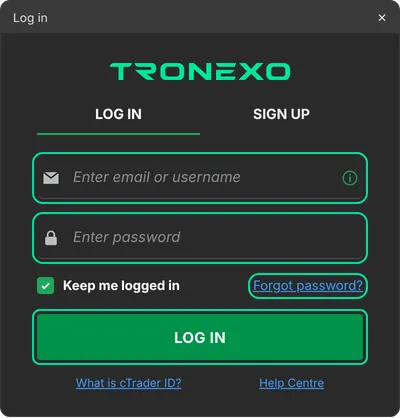
Nouveau sur cTrader
E-mail : celui avec lequel vous vous êtes inscrit chez TRONEXO.
Mot de passe : celui que vous avez défini via l’e-mail de cTrader.Vous avez déjà un cTrader ID
E-mail ou nom d’utilisateur : votre cTrader ID existant.
Mot de passe : votre mot de passe cTrader actuel. Vous l’avez oublié ? Cliquez sur « Forgot password? » (Mot de passe oublié ?) dans cette fenêtre.Sélectionner votre compte TRONEXO
Cliquez sur la barre du compte dans le coin supérieur droit et sélectionnez votre compte TRONEXO. Vous êtes maintenant connecté à cTrader et prêt à trader.
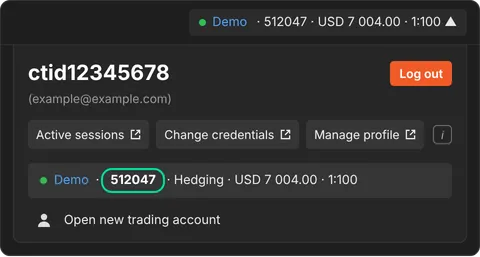 Vérifiez que vous êtes dans le bon compte.Le numéro de compte dans cTrader doit correspondre au code du compte de trading de votre Challenge dans Trader Zone.Code du compte de trading :512047
L’application de votre choix. Utilisez cTrader comme application web, sur Windows ou macOS, ou sur votre téléphone via l’App Store ou Google Play.
Tous les funding models et leurs règles
Le trading automatisé (EA, cBots, scripts, saisie d’ordres via API) n’est pas autorisé sur les comptes TRONEXO. Pratiques interdites